
Claude Code 設定ガイド
Claude Code は Anthropic のターミナル Agent です。リポジトリを直接読み、ファイルを編集し、コマンドを実行します。デフォルトでは公式 API に接続するため、ゲートウェイの向き先を LLMoxy に変更するだけで利用できます。
始める前に LLMoxy トークン を 1 つ用意してください。auto グループの使用をおすすめします。
インストール
公式スクリプトの使用をおすすめします(npm は推奨されなくなりました)。
次の方法でもインストールできます。
確認:
LLMoxy に接続する
Claude Code は Anthropic 互換インターフェースを使用します。アドレスには /v1 を 付けません。
| 変数 | 値 |
|---|---|
ANTHROPIC_BASE_URL | https://llmoxy.com |
ANTHROPIC_AUTH_TOKEN | あなたの LLMoxy API Key |
方法 1:CC Switch(推奨)
GUI でプロバイダーを切り替えられるため、環境変数を手作業で編集する必要がありません。ダウンロードと手順ごとのスクリーンショットは CC Switch 設定ガイド を参照してください。
- プロバイダー名:LLMoxy
- API Key:サイトのトークン
- リクエスト URL:
https://llmoxy.com - メインモデル:
claude-opus-5-5
方法 2:環境変数
macOS / Linux(Zsh は ~/.zshrc、Bash は ~/.bashrc):
Windows PowerShell(設定後は必ず新しいウィンドウを開いてください):
確認:echo "$ANTHROPIC_BASE_URL" を実行して https://llmoxy.com が出力されれば成功です。
起動
プロジェクトのディレクトリに移動します。
/model と入力し、先ほど設定したモデル名(例:claude-opus-5-5)を選択します。/ を入力するとすべてのコマンドが表示されます。
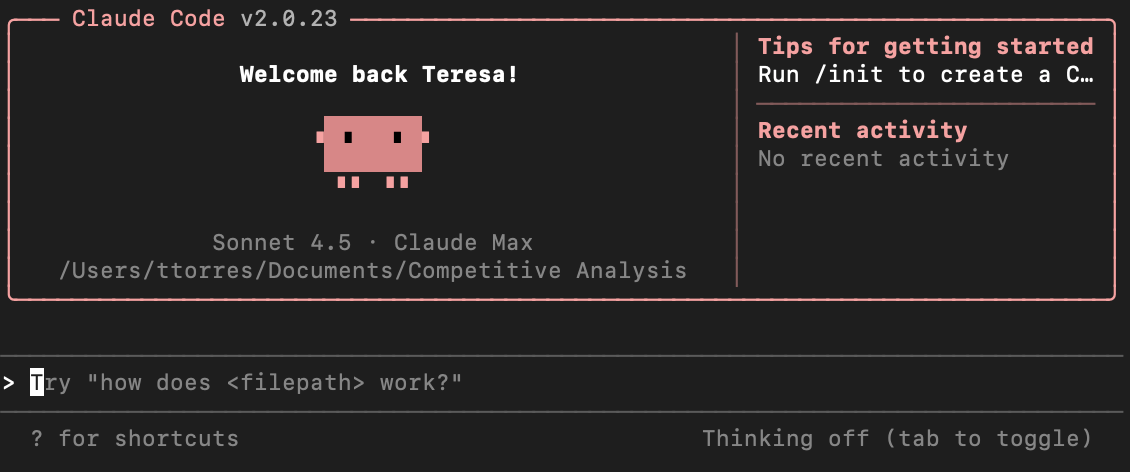
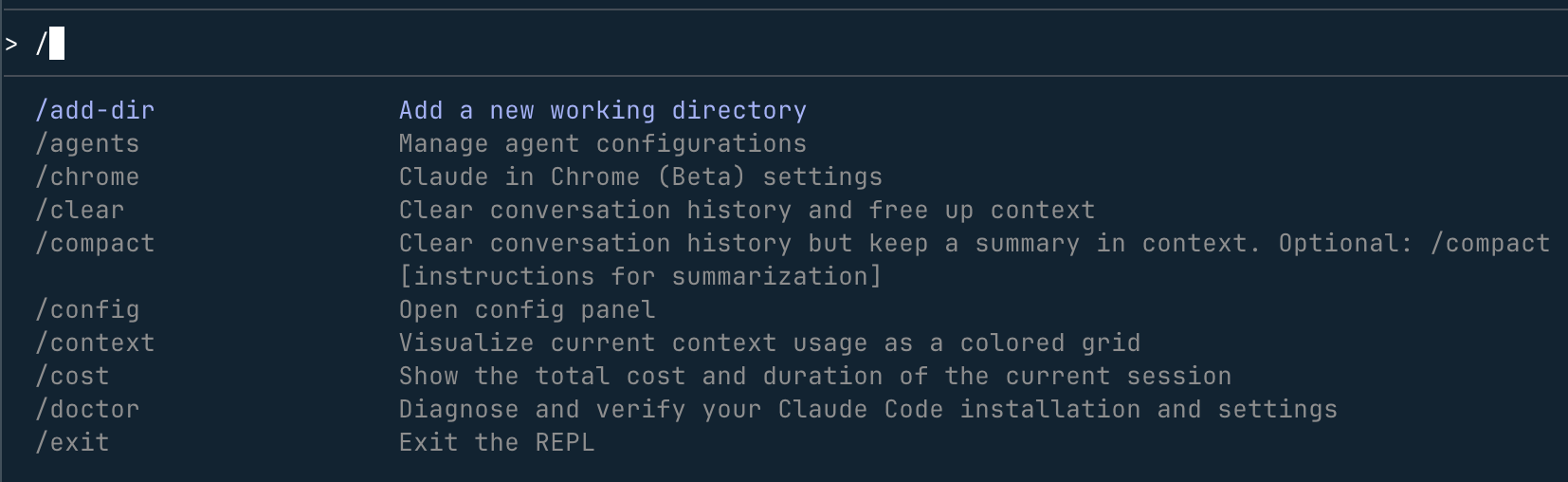
オプション:claude doctor で環境チェックを実行できます。
よくある質問
claude: command not found
claude --version が出力されることを確認してから、ターミナルを開き直してください。
Claude アカウントへのログインを求められる
ANTHROPIC_BASE_URL と ANTHROPIC_AUTH_TOKEN が有効になっていることを確認してください。カスタムゲートウェイを設定すると API Key での接続になるため、claude.ai へのログインは不要です。
npm のグローバルインストールで権限エラーが出る
sudo npm install -g は使用しないでください。公式スクリプト、Homebrew、または nvm を使用してください。
接続できない
curl -I https://llmoxy.com でネットワークを確認してください。プロキシが必要な場合は HTTPS_PROXY を設定します。