
VS Code Agents ウィンドウ設定ガイド
ウェブサイト:https://code.visualstudio.com/(クリックしてダウンロード!)
公式リファレンス:AI language models in VS Code、Use the Agents window
📌 Agents ウィンドウについて Agents ウィンドウは VS Code 独立の Agent ワークベンチで、セッションの作成、モデルの選択、タスクの追跡に使用します。この記事では LLMoxy を設定する方法のみを説明し、セッション管理については扱いません。
準備
- VS Code をインストール済みであること(比較的新しい Stable 版または Insiders を推奨)
- LLMoxy コンソールでトークンを作成します。トークンを取得する を参照してください
- default グループのトークン(GPT テキストモデル用)の使用をおすすめします。画像生成用の Key とは混在させないでください
接続情報:
| 項目 | 値 |
|---|---|
| ゲートウェイ | https://llmoxy.com |
| Chat Completions | https://llmoxy.com/v1/chat/completions |
| API Key | コンソールでコピーしたトークン |
| 推奨モデル | gpt-6-astra、grok-4.7 |
Agent はツールを呼び出せる必要があるため、モデル設定で toolCalling を true にしてください。そうしないと、Agents ウィンドウのモデルリストに表示されません。
Agents ウィンドウを開く
次のいずれかの方法で開きます。
- タイトルバーの Open in Agents をクリック
- コマンドパレット(
Ctrl+Shift+P/⌘⇧P)で Chat: Open Agents Window を実行 - ターミナルで
code --agentsを実行
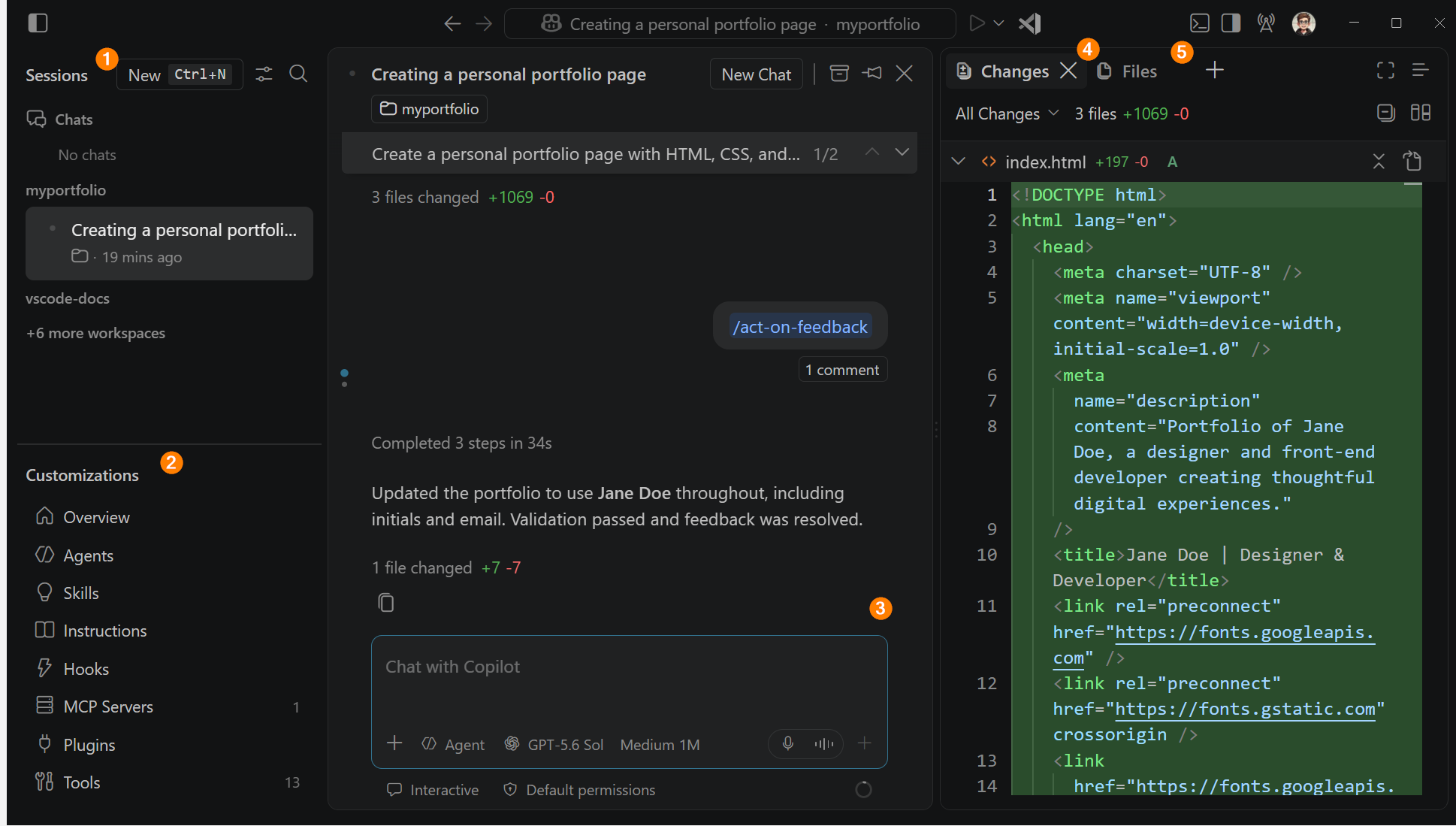
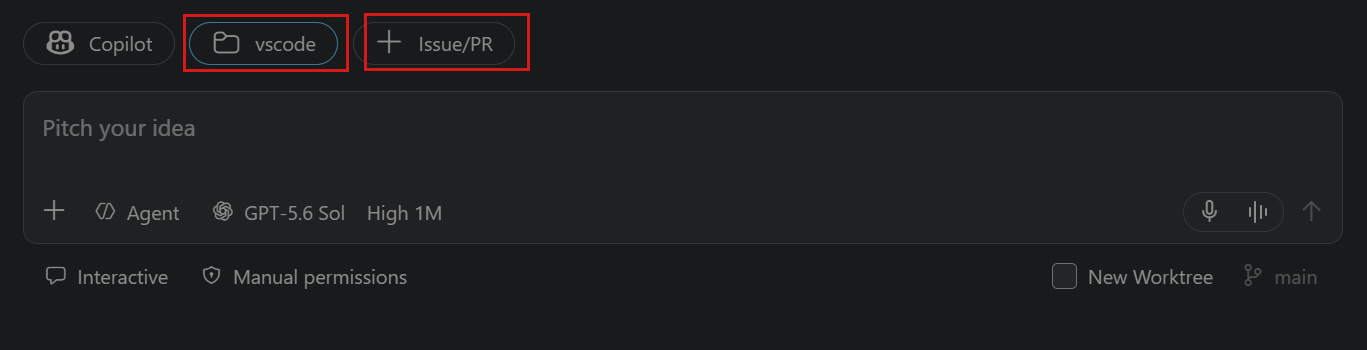
新しいセッションを作成するときは、入力エリアでワークスペース、Agent harness、言語モデルを選択します。
Agent Host で独自のモデルを使えるようにする
Agents ウィンドウのセッションは Agent Host を経由します。LLMoxy のように自前の Key を使うモデルを利用するには、まず実験的なスイッチをオンにします。
- 設定を開く(
Ctrl+,/⌘,) agentHost.byokを検索- Chat > Agent Host: Byok Models Enabled(
chat.agentHost.byokModels.enabled)にチェックを入れる
GitHub にログインせず LLMoxy のみを使いたい場合は、さらに Chat > Agent Host: Allow Signed Out When Usable(chat.agentHost.allowSignedOutWhenUsable)にもチェックを入れます。
settings.json に直接書き込むこともできます。
💡 ヒント この 2 つの項目はデフォルトでオフです。オンにしないと、Chat ビューには LLMoxy のモデルが表示されても、Agents ウィンドウでは選択できません。
LLMoxy のカスタムエンドポイントを追加する
VS Code の Custom Endpoint(カスタムエンドポイント)で接続します。非推奨になった旧 OpenAI Compatible の項目は使用しないでください。
1. 言語モデルの管理を開く
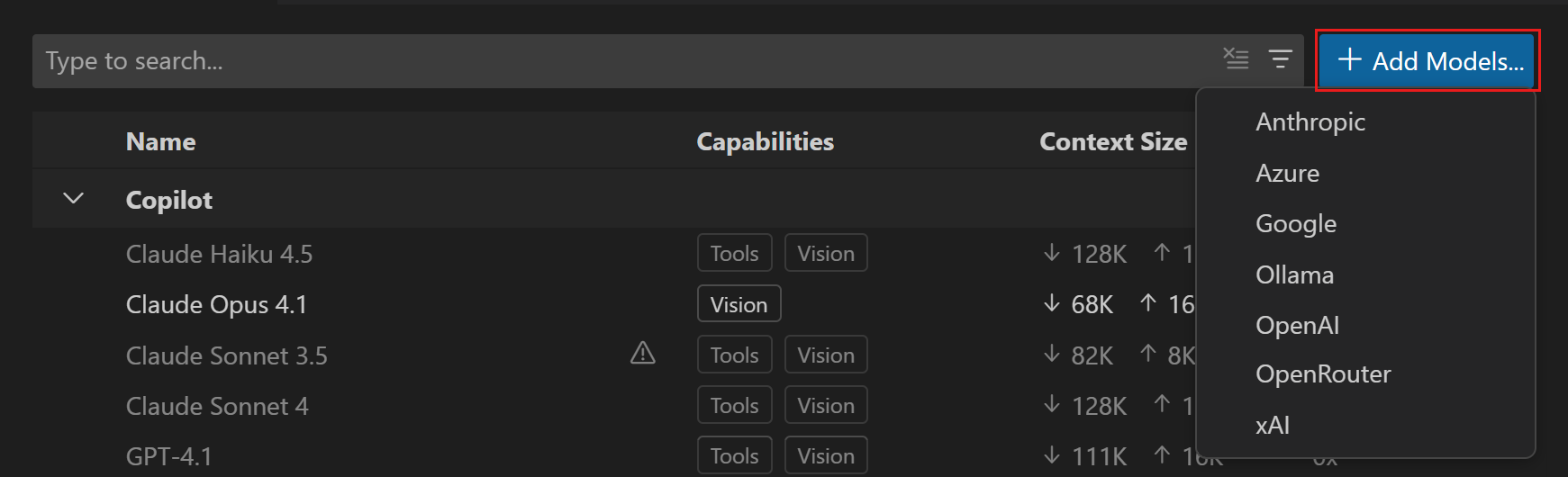
Chat または Agents ウィンドウの入力欄でモデルセレクターを開き、歯車アイコンの Manage Language Models をクリックします。コマンドパレットで Chat: Manage Language Models を実行しても開けます。
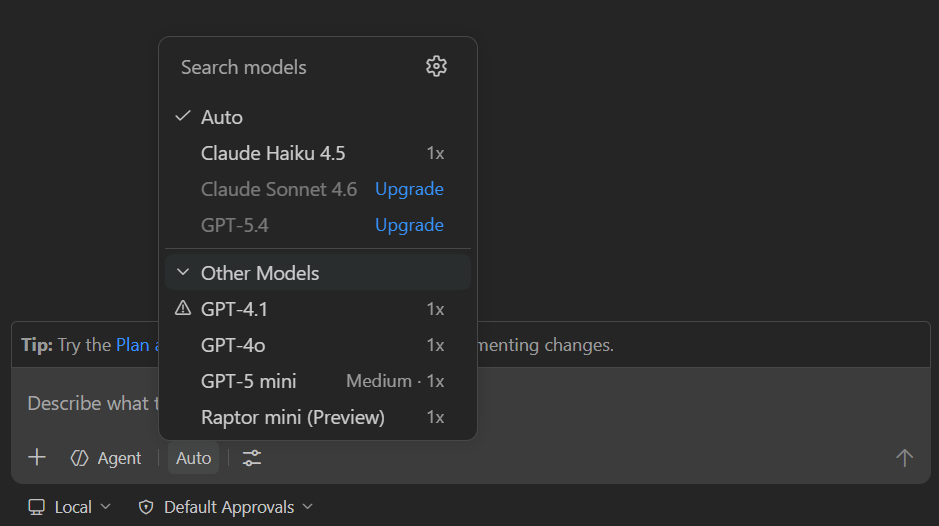
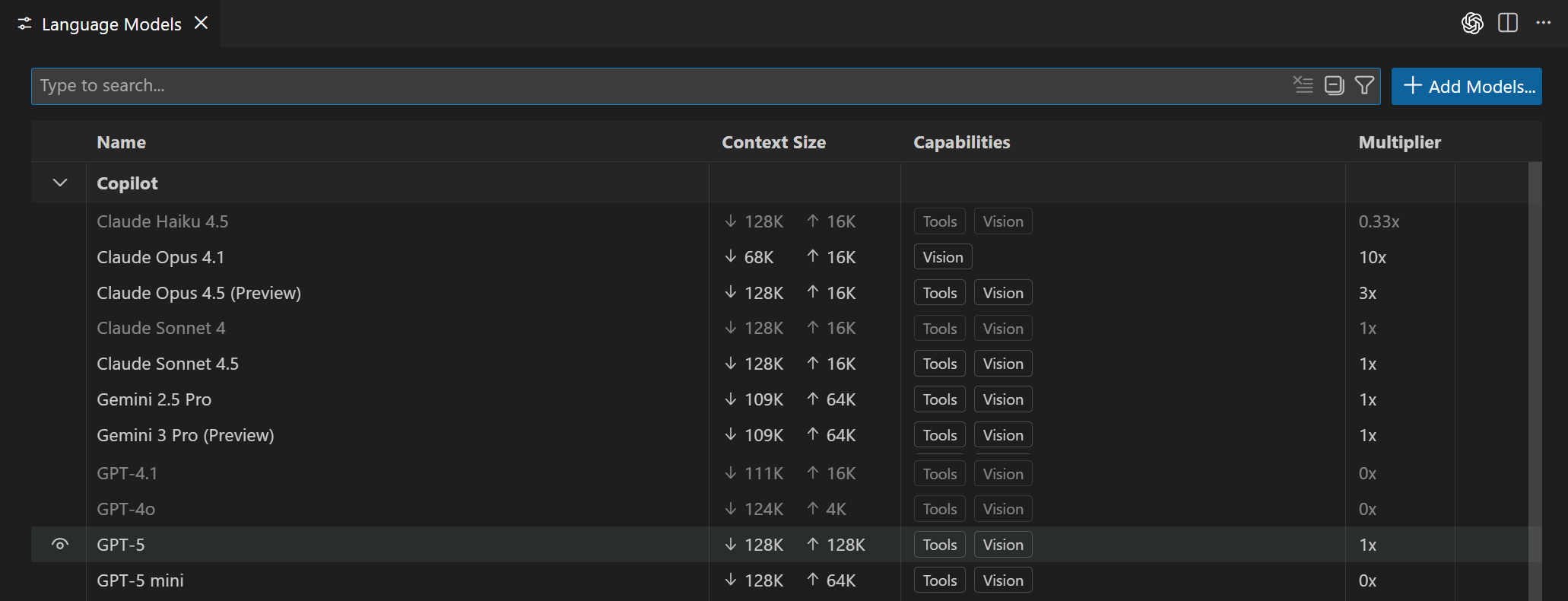
2. カスタムエンドポイントを追加する
- Add Models をクリック
- Custom Endpoint を選択
- グループ名に
LLMoxyを入力(モデルリストに表示されます) - 表示名と API Key(LLMoxy トークン)を入力
- API タイプは Chat Completions を選択
3. chatLanguageModels.json を編集する
VS Code が chatLanguageModels.json を開きます。次のように保存してください(Key は自分のトークンに置き換えます)。
保存すると、モデルセレクターに GPT-6 Astra と Grok 4.7 が表示されるはずです。表示されない場合は、VS Code を一度再起動してください。
Agents ウィンドウでモデルを切り替える
- Agents ウィンドウを開き、セッションを新規作成するか選択します
- 入力欄のモデルセレクターで、LLMoxy 配下のモデルを選択します
- 推論モデルでは、名前の横の > をクリックして Thinking Effort(Low / Medium / High など)を設定できます
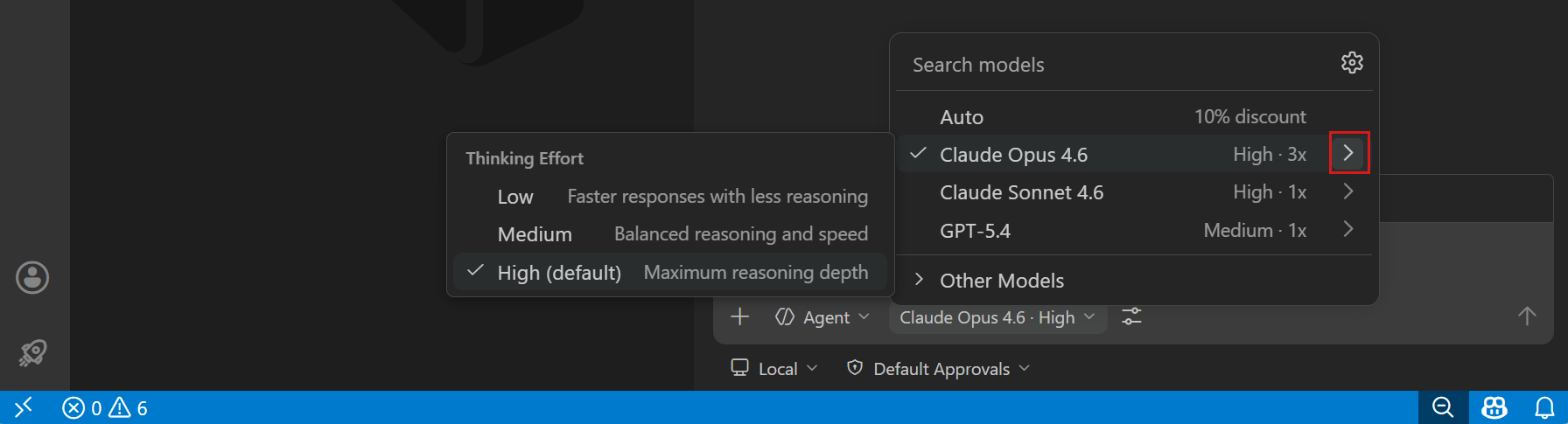
セレクターには GPT-6 Astra · High のように表示されます。そのセッションは、今回選択した努力レベルを記憶します。
⚠️ 注意 信頼されていないワークスペース(Restricted Mode)では、セレクターに Auto しか表示されません。先にワークスペースを信頼してください。 企業向け Copilot では Bring Your Own Language Model Key in VS Code が無効化されている場合があります。管理者が GitHub Copilot のポリシーで有効にする必要があります。
よくある質問
- Agents ウィンドウに LLMoxy のモデルが表示されない:
chat.agentHost.byokModels.enabledがオンになっていること、およびそのモデルのtoolCallingがtrueであることを確認してください - 422 / model not found:
idがコンソールと一致しているか確認してください(例:gpt-6-astra、grok-4.7) - 401 / Invalid token:トークンをコピーするときに空白や改行を含めないでください。Key が無効化されていないこと、上限を超過していないことを確認してください
- アドレスの誤り:API タイプは Chat Completions を選択し、
urlにはhttps://llmoxy.com/v1/chat/completionsを入力してください - 画像生成用 Key でテキストモデルを呼び出すと失敗する:画像生成には「GPT Image 2 画像生成グループ」専用の Key を使用し、テキストモデルと混在させないでください