
Trae 設定ガイド
ウェブサイト:https://www.trae.cn(中国国内) · https://www.trae.ai(海外)
Trae(/treɪ/ と発音)は ByteDance の AI IDE で、VS Code をベースに Chat と Builder を搭載しています。組み込みモデルのほか、カスタム設定でリクエストを LLMoxy に向けることができます。
始める前に LLMoxy トークン を 1 つ用意してください。auto グループの使用をおすすめします。
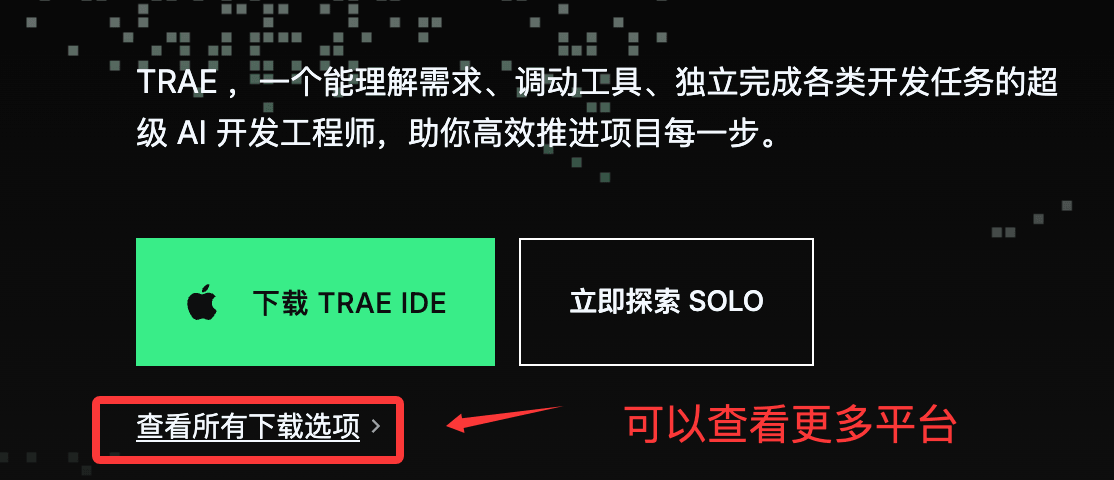
インストール
- 公式サイトを開き、OS に合わせて
.exeまたは.dmgをダウンロードします(Apple Silicon は ARM を選択)。 - 初回起動時にテーマと言語(簡体字中国語)を選択します。
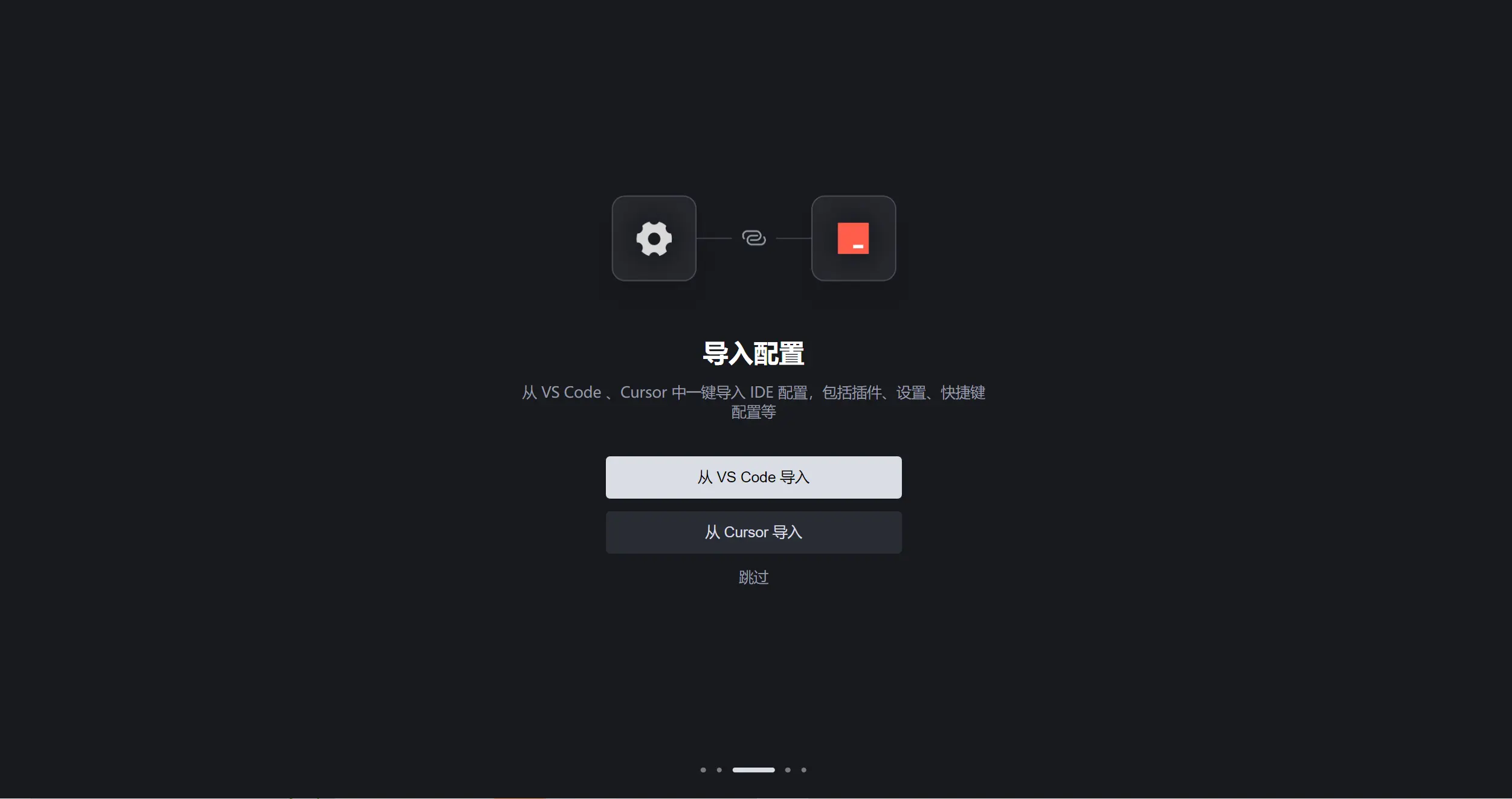
- オプション:VS Code または Cursor からプラグイン、ショートカット、設定をインポートします。
traeコマンドラインのインストールをおすすめします。以降はtrae .で現在のディレクトリを開けます。
LLMoxy に接続する
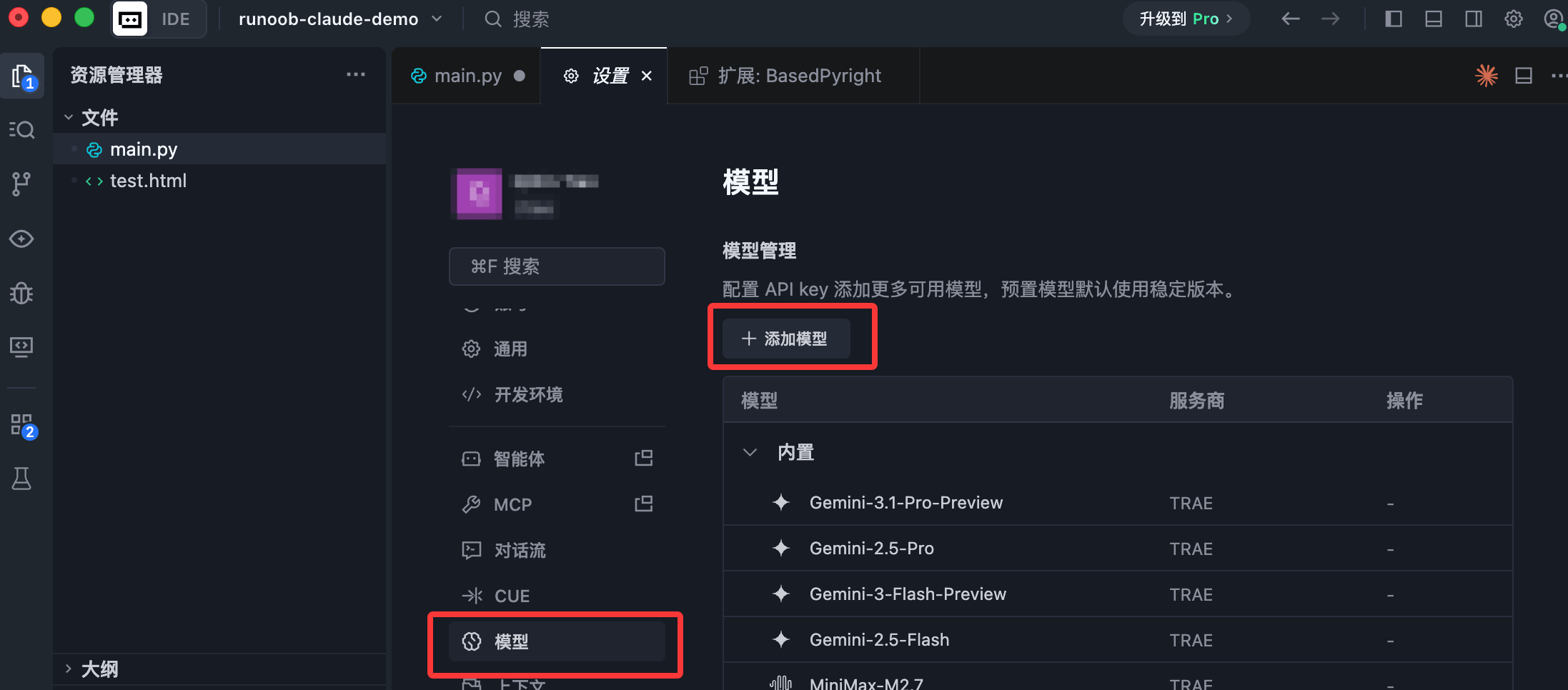
- 設定 → モデル を開きます。
- モデルを追加 をクリックします。
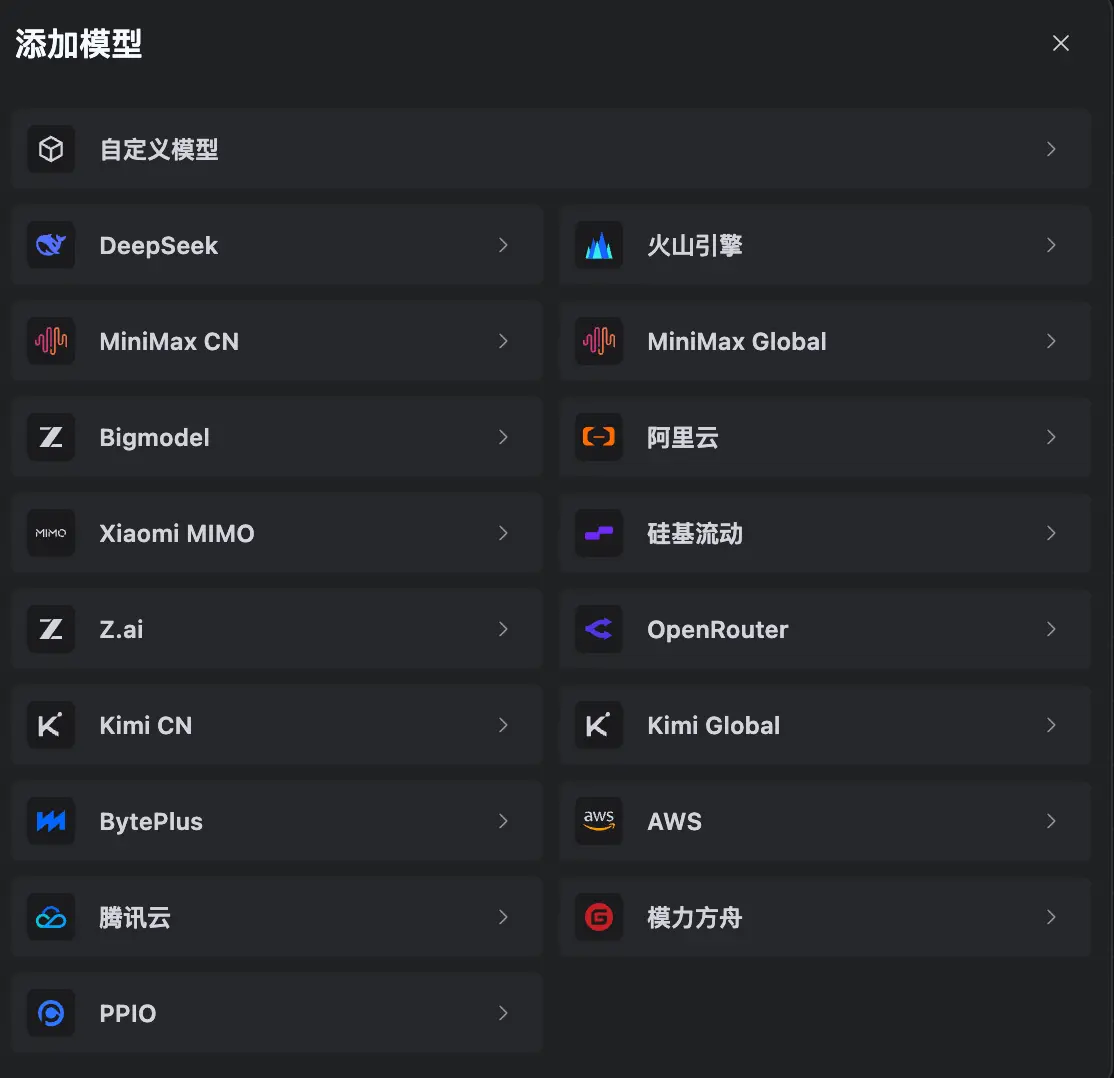
- 最上部の カスタムモデル を選択します(DeepSeek、Alibaba Cloud などのプリセットベンダーは選択しないでください)。
- 以下のように入力し、追加をクリックします。Trae はまずキーが有効かどうかを検証します。
OpenAI 互換を使う場合(推奨。GPT / Gemini / ほとんどのモデル):
| フィールド | 入力内容 |
|---|---|
| API 形式 | OpenAI Chat Completions |
| カスタムリクエスト URL | https://llmoxy.com/v1 |
| 完全な URL | オフ |
| モデル ID | 例:grok-4.7 |
| API キー | LLMoxy トークン |
Anthropic 互換を使う場合(Claude シリーズ):
| フィールド | 入力内容 |
|---|---|
| API 形式 | Anthropic Messages |
| カスタムリクエスト URL | https://llmoxy.com |
| 完全な URL | オフ |
| モデル ID | 例:claude-opus-5-5、claude-fable-5-2 |
| API キー | LLMoxy トークン |
💡 ヒント 「完全な URL」はデフォルトでオフです。オンにする場合は、
https://llmoxy.com/v1/chat/completionsのように完全なパスを入力する必要があります。GPT-5 / GPT-6 の場合は、詳細設定で対応する「モデルシリーズ」を選択することをおすすめします。Trae がリクエストフィールドを自動的に調整します。
追加に成功したら、チャット入力欄の右下で Auto をオフにし、リストから追加したモデルを選択します。
使い方
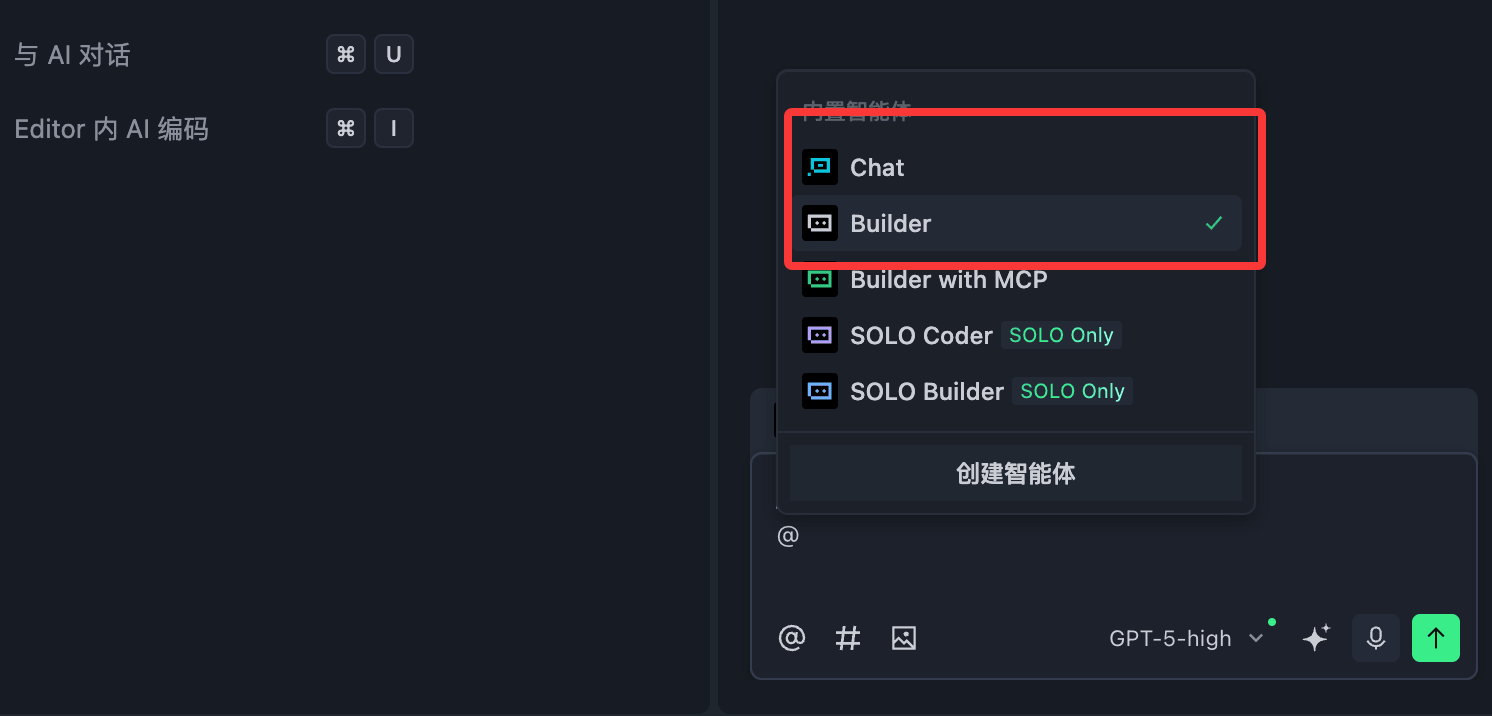
右側は AI パネルです。
- Chat:コードの解説、バグの調査、
@ファイル名でコンテキストを付けた質問。 - Builder:自然言語でゼロからプロジェクトを構築します。ファイルの作成、依存関係のインストール、プレビューの実行を行います。
| 操作 | macOS | Windows |
|---|---|---|
| 現在のファイルの変更を承認 | Command + Enter | Ctrl + Enter |
| 現在のファイルの変更を拒否 | Command + Backspace | Ctrl + Backspace |
| インライン会話 | Command + I | Ctrl + I |
VS Code プラグインにも対応しています。Cline のほうが使い慣れている場合は、Trae Cline プラグインガイド を参照してください。
よくある質問
カスタムリクエスト URL がずっと赤く表示される
まず「完全な URL」がオフであることを確認し、アドレスには https://llmoxy.com/v1(OpenAI)または https://llmoxy.com(Anthropic)を入力してください。/chat/completions をベース URL に付け足さないでください。
キーの検証に失敗する トークンに空白が含まれていないこと、グループが auto であること、モデル ID がコンソールの表示と完全に一致していることを確認してください。
Windows で Builder がターミナルエラーを出す 設定 → ターミナルプロファイルで、PowerShell 6 以降を選択してください。