
WorkBuddy 設定ガイド
ウェブサイト:https://www.workbuddy.cn(クリックしてダウンロード)
WorkBuddy は Tencent Cloud のデスクトップ Agent です。一言でタスクを依頼すると、タスクを分解し、ローカルファイルを読み書きして、ドキュメント / スプレッドシート / PPT を納品します。LLMoxy に接続すると、ゲートウェイのモデルが使われ、WorkBuddy 標準のポイントを消費しません。
始める前に LLMoxy トークン を 1 つ用意してください。auto グループの使用をおすすめします。
インストールとログイン
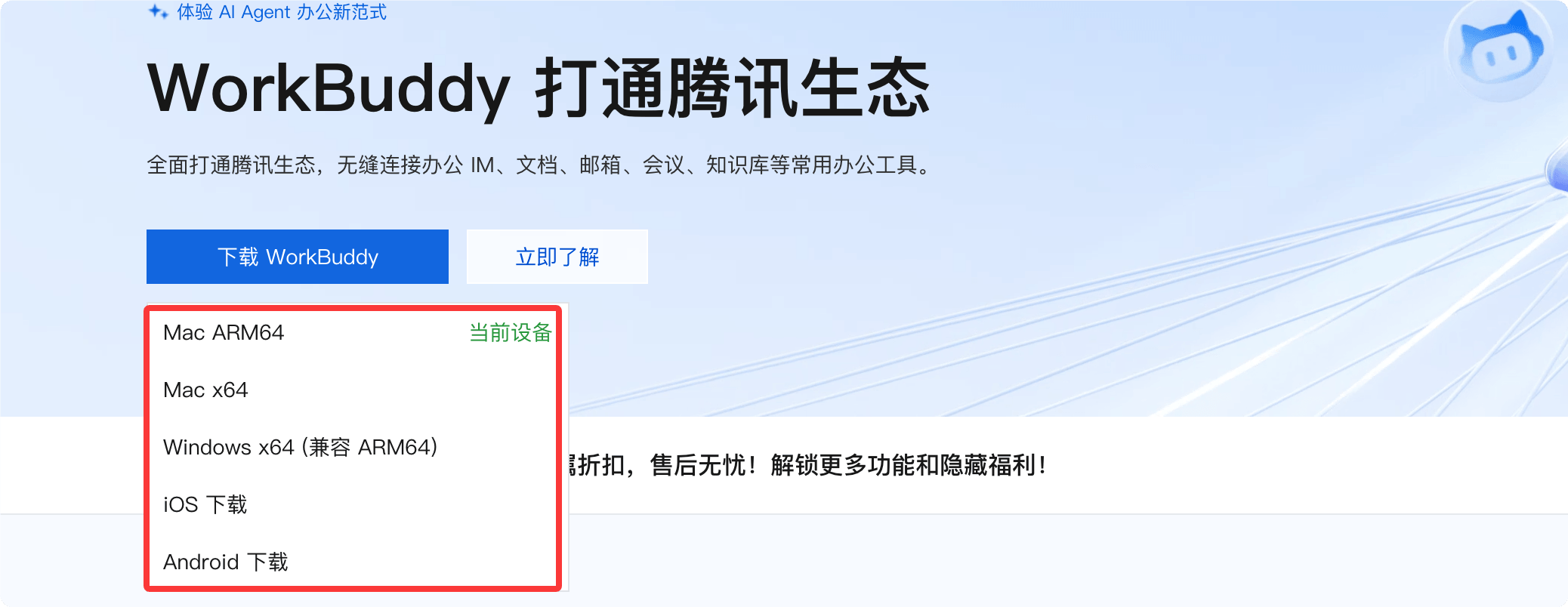
- 公式サイトから OS に合ったインストーラーをダウンロードします(Windows 10 以降または macOS 12 以降。Apple Silicon は ARM64 を選択)。
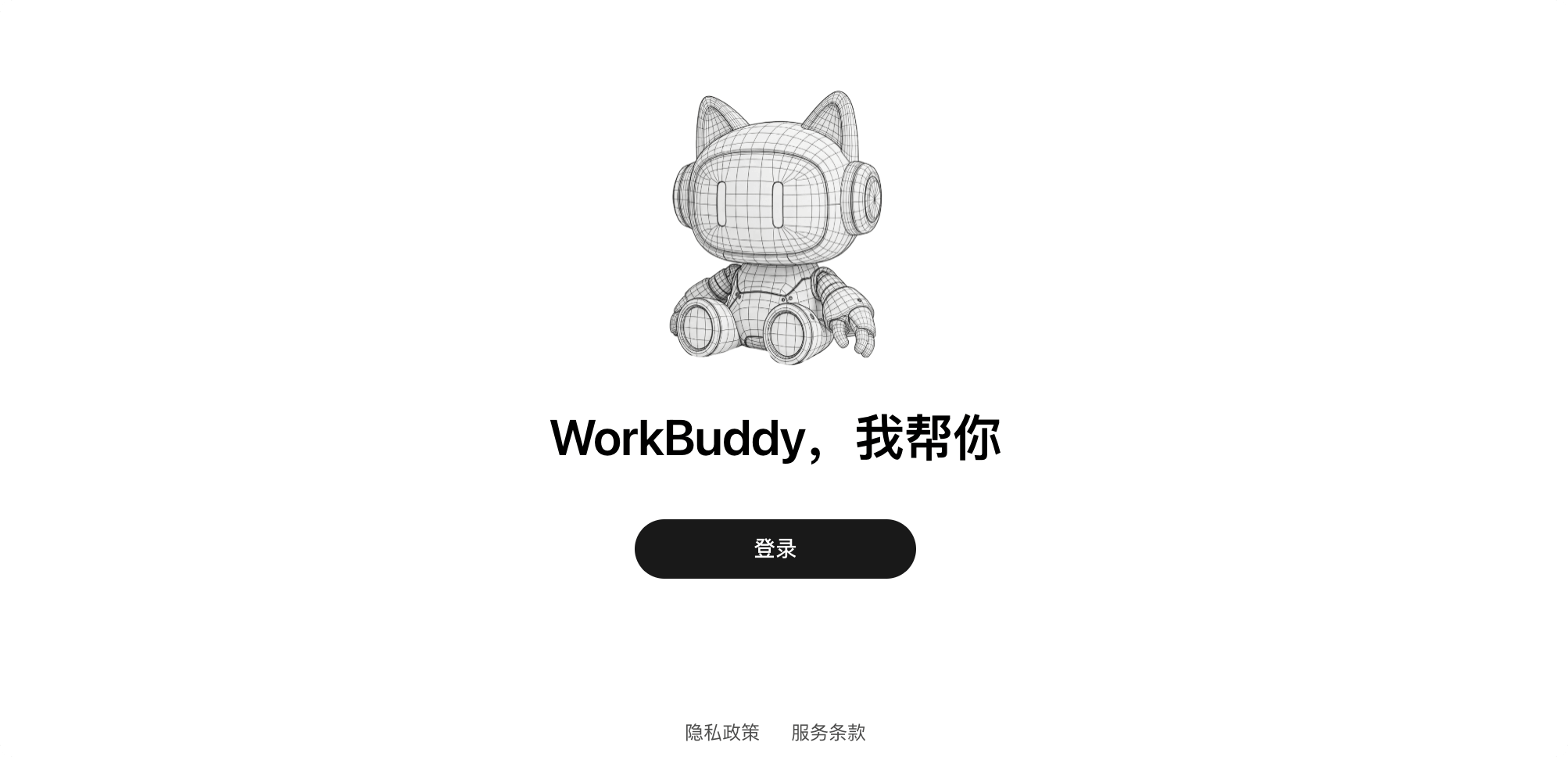
- インストール後に起動し、WeChat の QR コードでログインします(携帯電話番号、QQ、Tencent Cloud アカウントにも対応)。
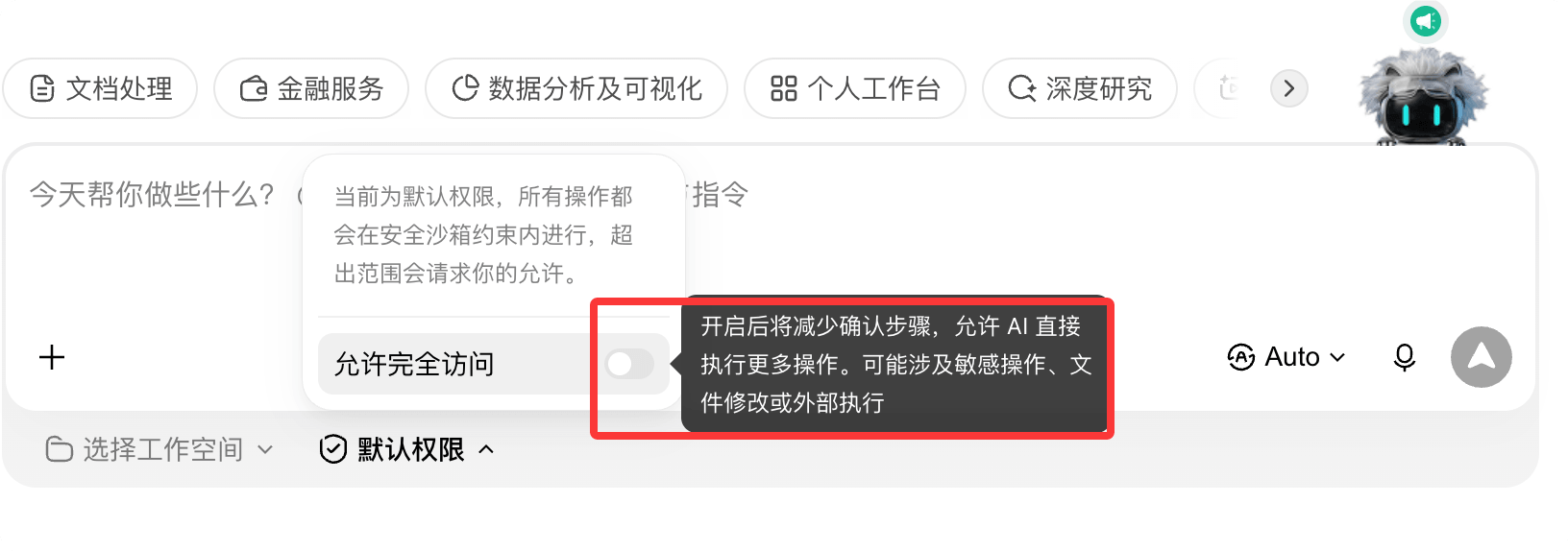
- 案内に従って作業ディレクトリを許可します。デスクトップ、ドキュメント、ダウンロードなど必要なフォルダーのみを許可し、ディスク全体は許可しないでください。
LLMoxy に接続する
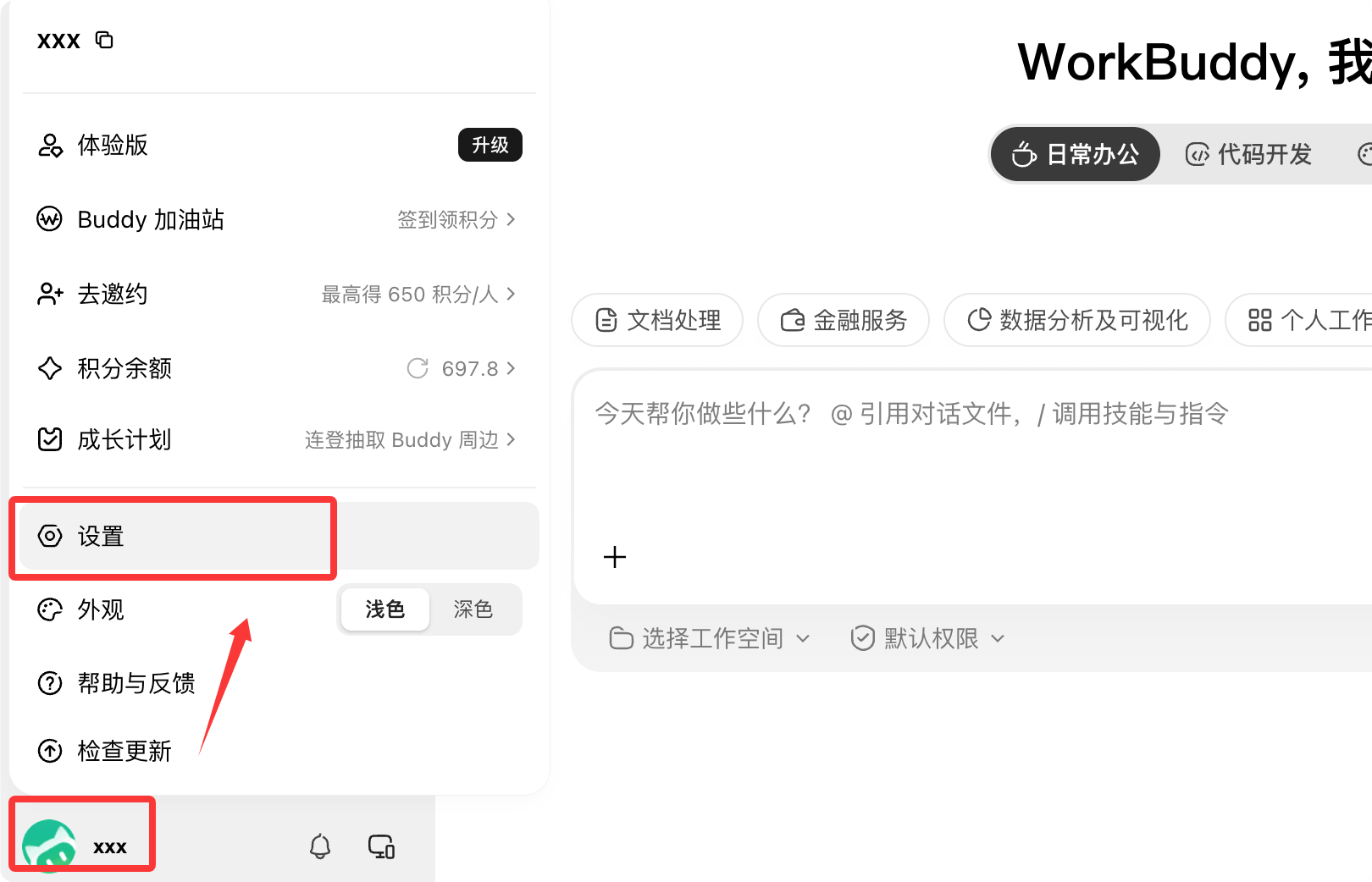
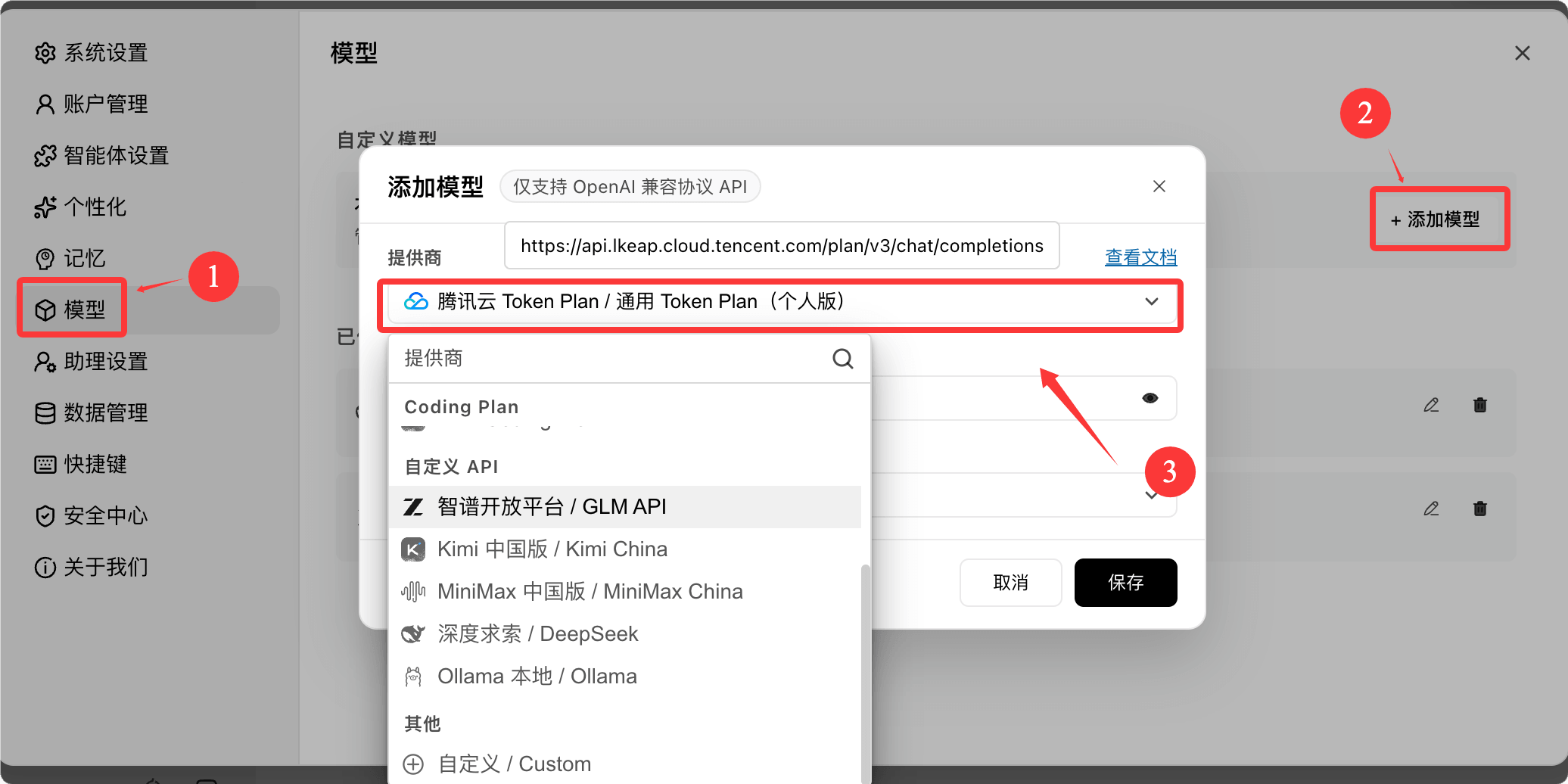
- 左下のアバターをクリックし、設定 を開きます。
- 左側で モデル を選択し、右上の + モデルを追加 をクリックします。
- プロバイダーのドロップダウンで「その他」までスクロールし、カスタム / Custom を選択します。
- 以下のように入力して保存し、モデルリストで チェックを入れて有効化 します。
| フィールド | 入力内容 |
|---|---|
| プロバイダー | カスタム / Custom |
| インターフェースアドレス | https://llmoxy.com/v1 |
| API Key | LLMoxy コンソールでコピーしたトークン |
| モデル名 | モデルマーケットプレイスに表示される正確な ID(例:grok-4.7、claude-opus-5-5) |
💡 ヒント インターフェースアドレスは
/v1までを入力してください。WorkBuddy が自動的に/chat/completionsを補完します。リクエストが失敗する場合は、詳細設定の カスタムプロトコル をオンにし、アドレスをhttps://llmoxy.com/v1/chat/completionsに変更してください。
作業を始める
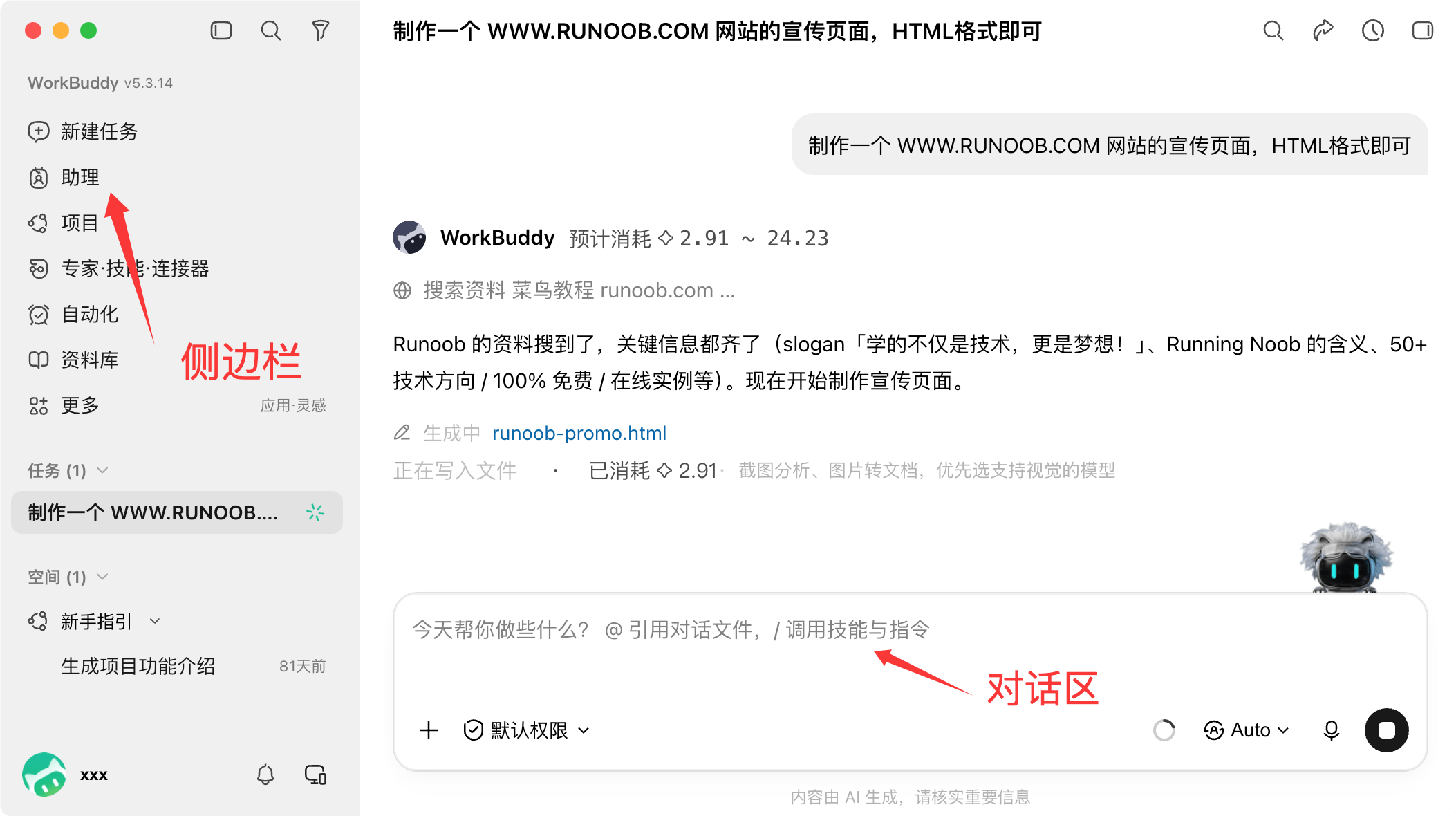
メイン画面は 3 つのエリアで構成されています。左がタスクリスト、中央が会話、右が成果物です。
- 新規タスク をクリックし、ワークスペースを選択します。
- 要件は一度にまとめて書きます:目標 + 入力ファイル + 出力形式 + 制約。
- タスクに合わせてモードを選び、送信します。
| モード | できること | 使う場面 |
|---|---|---|
| Ask 問一問 | 閲覧のみで変更しない | 資料の調査、ドキュメントの分析 |
| Plan 想一想 | まず方針を出し、確認後にファイルを変更する | 複雑なタスクやリスクの高いタスク |
| Craft 做一做 | 直接実行してファイルを出力する | 目標がすでに明確なとき |
依頼の例:
デスクトップの「売上データ.xlsx」を読み込み、月ごとに地域別の売上を集計して棒グラフを作成し、新しい Excel として出力してください。結果に満足できない場合は、タスクを開き直さず同じ会話で追加の指示を出してください。
よくある質問
カスタムモデルを入力してもポイントが引かれる 保存後、モデルリストで必ずチェックを入れて有効化し、タスクで追加したモデルを選択してください。
インターフェースが 404 を返す
アドレスが https://llmoxy.com/v1 であることを確認してください。/v1 を省略したり、ドメインだけを入力したりしないでください。プレースホルダー例にある /v1/chat/completions は、「カスタムプロトコル」をオンにした場合にのみ、パス全体を入力します。
モデル名が違うと言われる LLMoxy コンソール のモデルリストから完全な ID をコピーしてください。大文字小文字も一致させる必要があります。
パソコン上のすべてのファイルが見られてしまいますか? いいえ。許可したフォルダーにのみアクセスでき、システムの機密ディレクトリはブロックされます。